Det er ikke mulig å ringe og sende SMS via kabel. For å unngå stråling ved samtale og meldinger må man bruke alternativer som WhatApp, Facebook Messanger etc. hvor man både kan sende meldinger og «ringe».
Her finner du informasjon om:
- Hvordan kable telefoner
- med USB-C (iPhone modell 15 og senere, alle Android)
- med lightning (iPhone modell 14 og eldre)
- Hvordan velge kun 4G og ikke 5G
- iPhone støttet av modell 12 og nyere
- Android – mange ulike av de nye modellene
- Hvordan slå av en sikkerhetsfunksjon for iPhone som gjør at telefonen også stråler, selv i avskrudd tilstand. Relevant for iPhone 11 og nyere med iOS 15 og nyere.
- Hvordan slå av Bixby på Samsung telefoner.
For å redusere stråling må du skru av Bluetooth, WiFi og mobildata. Dette kan enkelt gjøres med riktig «swipe» som gir en meny av knapper for å skru av og på slike ting. Det er også en knapp for å sette i flymodus. Vær klar over at flymodus ikke nødvendigvis skrur av Bluetooth og at nyere telefoner (både iPhone og Android) har strålende funksjoner som ikke skrus av heller. Mer om hvordan slikt skrus av under. Alt som står om iPhone gjelder også for iPad, og alt om Android er forhåpentlig riktig for Android tablets – men det har jeg ikke testet.
Hvordan kable med USB-C
Dette er i utgangspunktet meget enkelt! Man trenger en «RJ45 til USB-C» overgang hvor man setter inn nettverkskabelen i den ene enden og plugger USB-C inn i telefonen. Man venter litt og så er man på kablet nett.
Man kan også få en grei overgang som også gjør det mulig å lade mens man er på kablet nett. Da er det også en inngang for USB-C hvor man kobler inn ladeledning. Dette er praktisk når man f.eks. bruker nettbrett og sitter lenge og surfer.
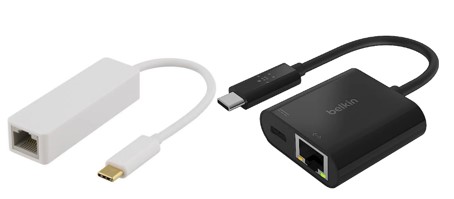
Mulig problem: Det kan oppstå et kompatibilitetsproblem hvis man har en litt uvanlig overgang, f.eks. noe billig man har kjøpt fra Kina. Da kan det hende at man ikke får kontakt gjennom overgangen.
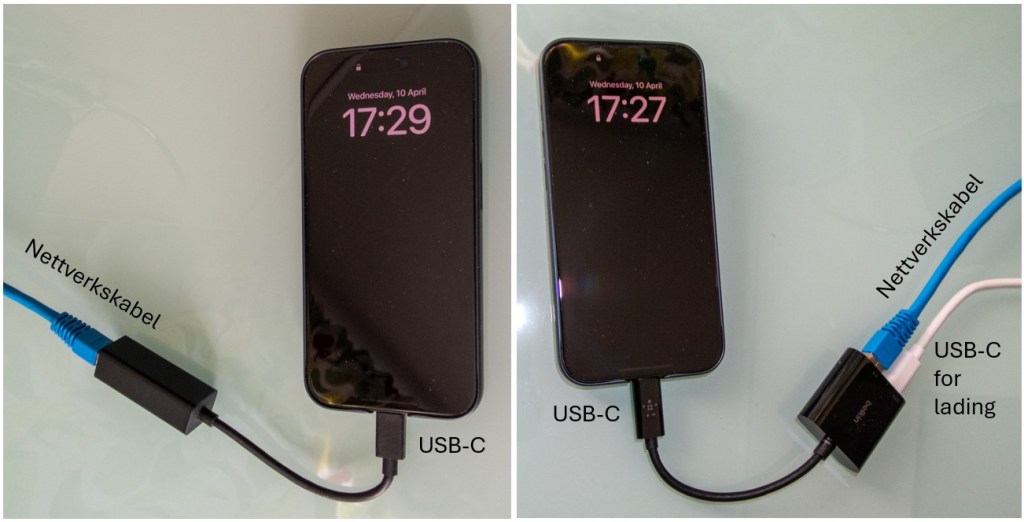
Den enkleste måten å se om man har kontakt med nettet på er først å sjekke at WiFi og mobildata er skrudd AV. Deretter åpner man nettleseren og åpner en ny nettside. Lastes nettsiden er jo alt i orden. Får man ikke lastet den må man feilsøke:
- Sjekk at alle kabler er ordentlig koblet sammen
- Vent noen få minutter for å være sikker på at telefonen har klart å koble seg til ruteren (dvs. har fått IP-adresse).
Hvis man fortsatt ikke får kontakt er det antagelig kompatibilitetsproblemer med de overgangene man har og telefonen.
Ellers kan man gå litt mer teknisk til verks og sjekke om man har fått en IP-adresse:
På iPhone ser man lett om man har kontakt ved å gå inn på «Innstillinger». Det dukker opp «Ethernet» rett under WiFi og så kan man klikke seg videre og se at man har kontakt ved at det står tre «tallkoder» under hverandre (IP adresse, subnettmaske, ruter). Android har standard løsning for å se IP-adressen som er et tegn på at man har kontakt: «Settings» og videre til «Status», her ser du IP-Adressen.
Hvordan kable eldre iPhone og iPad med lightning-kontakt
Dette er litt mer kronglete, men har man puslet brikkene sammen fungerer det utmerket.
Det man trenger er to overganger og riktig lader. Overgangene er: RJ45 til USB A (stor USB) og en «Apple Lightning to USB 3 Camera Adapter». Riktig lader er den litt store klumpen som kom med iPad’er og har USB A inngang. Det er mulig det virker med annen lader, men her er det kompatibilitetsproblemer. Spesielt hvis man ikke har original Apple lader kan det gå galt.
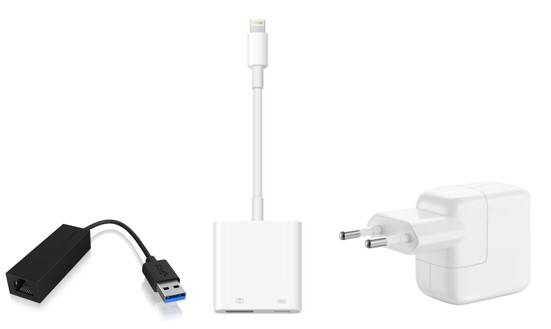
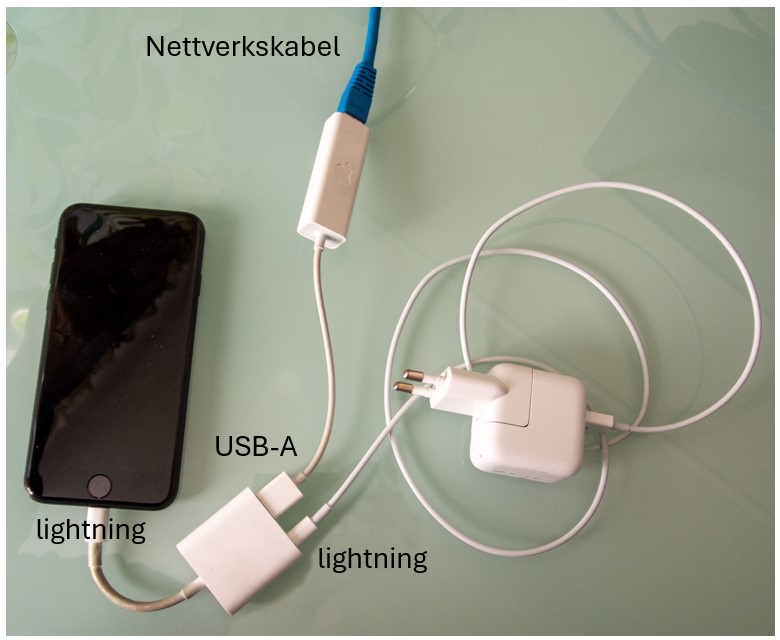
Kompatibilitet med laderen har noe med programvare på iPad/iPhone å gjøre. En versjon av iOS som kom på høsten 2023 virket plutselig bare med ny Apple USB-C lader, men litt etter kom en oppgradering som igjen gjorde at dette kun virket med den gamle USB-C laderen.
Hvordan velge vekk 5G
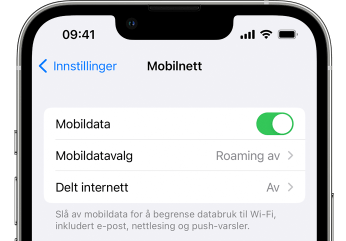
På iPhone: Åpne «Innstillinger» og gå til «Mobilnett» > «Mobildatavalg» > «Tale og data». Her kan du velge hvordan iPhone bruker 5G-nettverket. Å ikke bruke 5G vil også øke tiden batteriet varer.
Du har tre valg mht. 5G-innstillinger:
- 5G på: Dette valget gjør at mobilen alltid bruker 5G-nettverket når det er tilgjengelig, noe som kan redusere batterilevetiden.
- 5G auto: Aktivér dette for å slå på «Smart data»-modus. Når 5G-hastighetene ikke gir en merkbart bedre opplevelse, bytter iPhone automatisk til 4G for å spare batteri.
- LTE: Velg dette for å kun LTE-nettverket (altså 4G), selv når 5G er tilgjengelig.
For Android-brukere vil både fabrikkinnstillingene og fremgangsmåten for å justere disse variere fra produsent til produsent. Men generelt bør du se etter «mobilnettverk» og «batteri» i hovedmenyen for innstillinger.
Samsung Galaxy pr. april 2024 er:
- Åpne Innstillinger og velg Tilkoblinger.
- Velg Mobilnettverk.
- Trykk på Nettverksmodus, og velg deretter alternativet med 5G-tilkobling (AV).
Følg med på indikatorene øverst på skjermen og sjekk at det ikke vises 5G.
Hvordan slå av en sikkerhetsfunksjon for iPhone som gjør at telefonen også stråler, selv i avskrudd tilstand. Relevant for iPhone 11 og nyere med iOS 15 og nyere.
iPhoner fra modell 11 og fra iOS 15 har Apple introdusert en flott sikkerhetsfunksjon som gjør at man kan finne igjen en telefon selv om den er slått av. Ulempen er at dette – selvfølgelig – krevet at telefonen kommuniserer med omverdenen trådløst og dermed stråler (noe).
Gå til «Instillinger» – Din Apple ID / «Find my» / «Find my iPhone» / skru av «Find My nettwork»
Du kan også skru av «Send Last Location» – men ifølge opplysningene sender denne KUN ut informasjon når batteriet begynner å bli kritisk lavt. Dette er en slags sikkerhet hvis du faller bevisstløst om i lang tid. Da vil telefonene til slutt sende ut «et nødskrik» når batteriet nesten er tomt.
Hvordan slå av Bixby på Samsungtelefoner
En del nyere Android telefoner fra Samsungtelefoner har en funksjon som heter Bixby. Denne lar Samsungtelefoner «finne hverandre».
Hvis man åpner diverse menyer og Bixby dukker opp kan det virke som det er flere måter å slå dette av på, men det meste gjør kun at man ikke får vasler. Det eneste som virkelig slår av stårlingen/kommunikasjonen er å deaktivere Bixby via app-innstillinger. Da går du først til innstillinger og deretter til apper. Her kan du åpne Bixby Routines og velge å blokkere varsler.
 EMF-Kunnskap